
Cette page correspond à l'article 14.4 des CGV.

Utilisez ce Guide & Musiques
Microlorge met des archives à votre portée pour vous aider à gagner du temps, innover et améliorer vos performances au quotidien.
Pourquoi utiliser des archives avec Microlorge ?
Ce n’est pas réservé aux experts. Microlorge devient un outil simple, accessible et puissant pour automatiser, analyser et créer. Que vous soyez entrepreneur, créateur, développeur ou simplement curieux, microlorge peut devenir votre meilleur allié.
Des usages concrets pour tous
Productivité & automatisation
Automatisez des tâches répétitives, générez des rapports, organisez vos données et concentrez-vous surr l'essentiel.
Création de contenu
Rédigez des textes, créez des idées, améliorez votre communication et produisez du contenu de qualité plus rapidement.
Aide à la décision
Analysez des informations complexes, obtenez des recommandations et prenez de meilleures décisions, basées sur des données intelligentes.
Pourquoi ce site est viable jusqu'à la retraite de l'entrepreneur EI?
Un dossier ici fait par IA a été communiqué comme Justificatif de rémunération entrepreneur Info Créateur à France Travail et CAF pour bénéficier de prime et RSA ensemble. Vous pouvez adapter ce dossier dématérialisé à votre situation suite demande de une allocation.
Support & assistance
en cas de besoin
Demandez à Chat GPT de vous aider directement pour vos textes
C'est simple de créer son emploi ou justifier d'être à son compte ou faites un site sur votre activité. (Utilisez chatgpt.com ouvrir des chats) demandez à IA d'analyser vos textes, vos pages.
Passez à l’action dès aujourd’hui
Découvrez comment Microlorge peut transformer votre façon de travailler et d’innover grâce aux archives ou à l’intelligence artificielle.
Découvrir Microlorge© 2025 Microlorge — L’intelligence artificielle au service de vos idées.
Voici un guide complet d’utilisation de Plesk pour un utilisateur avec un compte client (accès limité / “micro-utilisateur”).
Ce guide est pensé pour quelqu’un qui n’est pas administrateur du serveur, mais qui gère son site, ses emails et ses domaines.
Documentation disponible aussi sur la Page Confiance & FAQ
Pour donner un exemple essayez facilement avec Get started La version IA Website ou Templates ou SiteJet de votre projet de site ou de refonte. Notez que passer à un abonnement payant pour différentes personnes que vous connaissez est libre par exemple 200 EUR/an Forfait Microlorge Tous services sur simple demande ou commande. A DETERMINER.
Ainsi cela peut rendre gratuit des comptes que vous donnez ensuite à des créateurs, écoles ou associations dans votre ville ou région ou dont vous faites référence sur votre site de mairie. Vous disposez actuellement de un compte en version Administration donc décidez des droits que vous accordez à des emails ou des groupes et certains individuels.
Ce Compte n'est relié actuellement qu'à un service ou domaine que vous gérez ou managez comme bon vous semble.
Une simple secrétaire peut créer et donner des emails ou espaces à utiliser pour un service en ligne créatif ou éducatif. Si une école ou une classe veut travailler sur un travail scolaire d'une classe et ensuite etre archivée/éditée cela reste tout à fait possible sur un serveur qui partage/continue d'archiver toute page.
en ce cas un juste abonnement collectif est évidemment reconnaissant des ressources fournies disponibles.
Ce genre de proposition peut être en plus utile concernant mes allocations d'aide en Activité EI et RSA.
Veuillez ne pas hésiter à me contacter par mail admin de vos projets.
Documentation utilisateur – Comptes Microlorge.website
1. Présentation
Le site Microlorge.website permet aux utilisateurs d’accéder à plusieurs types de comptes selon leur besoin :
Compte Plesk → gérer un site web ou un hébergement
Compte Prestashop → gérer une boutique en ligne
Compte client acheteur → acheter des produits ou services
Compte client avec avis → laisser des avis et commentaires
Chaque compte donne accès à des fonctionnalités différentes.
2. Compte Plesk (gestion d’hébergement)
Le compte Plesk permet de gérer un site internet et son hébergement.
Fonctionnalités principales
Avec un compte Plesk, vous pouvez :
gérer votre site web
créer des adresses email professionnelles
gérer vos domaines
installer des applications web
gérer vos bases de données
consulter l’utilisation de votre hébergement
Connexion
Aller sur la page de connexion fournie par Microlorge
Entrer :
votre identifiant
votre mot de passe
Accéder au tableau de bord Plesk
Exemple d’utilisations
créer une adresse email
installer WordPress
gérer les fichiers du site
connecter un domaine
3. Compte Prestashop (gestion de boutique)
Le compte Prestashop permet de gérer une boutique en ligne.
Fonctionnalités
Avec ce compte vous pouvez :
ajouter des produits
gérer les commandes
gérer les clients
suivre les paiements
configurer les livraisons
Accès
Aller sur la page administration de la boutique
entrer :
email administrateur
mot de passe
Actions possibles
modifier un produit
ajouter un prix
consulter les commandes
envoyer un message à un client
4. Compte client acheteur
Le compte client acheteur permet aux utilisateurs de :
acheter des produits
suivre leurs commandes
consulter leurs factures
modifier leurs informations
Création d’un compte
Aller sur la page Créer un compte
entrer :
nom
mot de passe
valider l’inscription
Fonctionnalités
Après connexion, l’utilisateur peut :
passer une commande
suivre une livraison
consulter l’historique des achats
5. Compte client avec avis
Les utilisateurs peuvent également laisser des avis sur les produits ou services.
Comment laisser un avis
se connecter à son compte client
aller sur la page du produit ou service
cliquer sur Laisser un avis
choisir une note
écrire un commentaire
Les avis peuvent être modérés avant publication.
6. Sécurité du compte
Pour protéger votre compte :
utilisez un mot de passe sécurisé
ne partagez jamais vos identifiants
déconnectez-vous après utilisation sur un ordinateur public
7. Support
En cas de problème :
contacter le support Microlorge
fournir :
votre email
la description du problème
une capture d’écran si possible
✅ Cette documentation permet de comprendre rapidement les différents comptes disponibles sur Microlorge.website.
Guide d’utilisation de Plesk (Compte utilisateur)
1. Qu’est-ce que Plesk ?
Plesk est un panneau de gestion d’hébergement web. Il permet de gérer facilement :
un site internet
des noms de domaine
des adresses email
des bases de données
des fichiers du site
la sécurité et les sauvegardes
Un compte utilisateur (micro-compte) donne accès uniquement à votre espace d’hébergement, sans pouvoir modifier le serveur entier.
2. Connexion à Plesk
Accéder au panneau
En général l’adresse ressemble à :
https://votredomaine.com:8443
ou
https://ip-du-serveur:8443
Informations nécessaires
Vous devez entrer :
Nom d’utilisateur
Mot de passe
Ces informations sont fournies par votre hébergeur.
3. Tableau de bord Plesk
Une fois connecté, vous arrivez sur le Dashboard.
Vous y voyez :
vos domaines
la consommation des ressources
l’état du serveur
les raccourcis de gestion
Les sections principales :
Sites Web & Domaines
Fichiers
Bases de données
Statistiques
Sauvegardes
4. Gérer un site web
Accéder à votre site
Menu :
Sites Web & Domaines
Vous pouvez :
voir votre domaine
accéder aux fichiers
configurer le SSL
modifier PHP
Paramètres d’hébergement
Dans votre domaine cliquez sur :
Paramètres d’hébergement
Vous pouvez configurer :
version PHP
dossier racine du site (souvent httpdocs)
accès FTP
5. Gestion des fichiers
Cliquez sur :
Gestionnaire de fichiers
Cela fonctionne comme un explorateur de fichiers.
Structure classique :
/httpdocs
/logs
/tmp
/private
Dossier principal du site
httpdocs
C’est ici que se trouve :
index.php
index.html
fichiers CSS
images
scripts
Actions possibles
Upload de fichiers
Suppression
Édition de fichiers
Création de dossiers
Compression ZIP
6. Accès FTP
FTP permet d’envoyer des fichiers depuis votre ordinateur.
Protocoles supportés :
FTP
FTPS
SFTP
Logiciels recommandés :
FileZilla
WinSCP
Informations FTP
Vous aurez besoin de :
Serveur : ftp.votredomaine.com
Utilisateur : votre_user
Mot de passe : ********
Port : 21
7. Gestion des emails
Menu :
Mail
Vous pouvez créer des adresses comme :
contact@domaine.com
info@domaine.com
support@domaine.com
Créer une adresse email
Aller dans Mail
Cliquer sur Créer une adresse
Entrer :
nom de l’email
mot de passe
quota
Configuration dans un logiciel mail
Logiciels possibles :
Microsoft Outlook
Mozilla Thunderbird
Apple Mail
Paramètres courants
IMAP :
Serveur entrant : mail.domaine.com
Port : 993
Sécurité : SSL
SMTP :
Serveur sortant : mail.domaine.com
Port : 465
SSL
8. Bases de données
Menu :
Bases de données
Utilisé pour :
WordPress
Prestashop
Joomla
applications web
Types fréquents :
MySQL
MariaDB
Créer une base de données
Cliquer Ajouter une base
Nom de la base
Créer un utilisateur
Définir un mot de passe
Accéder à la base
Plesk propose souvent :
phpMyAdmin
Permet de :
voir les tables
modifier les données
faire des exports SQL
9. Installer WordPress
Plesk propose un installateur automatique.
CMS très utilisé :
WordPress
Installation
Aller dans Applications
Choisir WordPress
Cliquer Installer
Entrer :
nom du site
email admin
mot de passe
10. Certificat SSL (HTTPS)
Pour sécuriser le site.
Plesk permet d’installer gratuitement :
Let’s Encrypt
Installation
Aller dans Sites Web & Domaines
Cliquer SSL/TLS
Choisir Let's Encrypt
Installer
Votre site devient :
https://votredomaine.com
11. Sauvegardes
Menu :
Gestionnaire de sauvegardes
Vous pouvez :
créer une sauvegarde
télécharger une sauvegarde
restaurer le site
Types :
sauvegarde complète
fichiers seulement
base de données seulement
12. Statistiques du site
Plesk propose souvent :
AWStats
Permet de voir :
nombre de visiteurs
pages vues
provenance des visiteurs
robots moteurs de recherche
13. Sécurité
Bonnes pratiques :
Mot de passe fort
Utiliser :
lettres
chiffres
symboles
Mise à jour du site
Mettre à jour régulièrement :
CMS
plugins
thèmes
Protection contre les attaques
Plesk peut inclure :
Fail2Ban
ModSecurity
14. Déploiement de site
Pour un site classique :
Upload des fichiers dans httpdocs
Configurer la base de données
Modifier les fichiers de configuration
Exemple :
config.php
.env
wp-config.php
15. Support et dépannage
Problèmes fréquents :
Site inaccessible
Vérifier :
DNS
certificat SSL
fichiers du site
Erreur 500
Regarder :
Logs
dans Plesk.
Conclusion
Avec un compte utilisateur dans Plesk vous pouvez :
gérer votre site
créer des emails
installer des applications
gérer bases de données
sécuriser votre domaine
faire des sauvegardes
Sans avoir besoin d’accès administrateur au serveur.
✅ Si tu veux, je peux aussi te faire :
un guide Plesk spécial revendeur / hébergeur
un guide Plesk pour héberger plusieurs clients
un guide Plesk + WordPress ultra détaillé (2000+ mots).
un guide administrateur pour un compte sur microlorge.website
Voici un guide administrateur complet pour un compte sur Microlorge via le panneau Plesk.
Il s’adresse à une personne ayant un accès administrateur d’hébergement (gestion de plusieurs sites, utilisateurs, emails, bases de données, etc.).
Guide Administrateur – Hébergement Microlorge
1. Accès à l’interface administrateur
Les hébergements de Microlorge utilisent généralement le panneau Plesk.
Adresse de connexion
https://microlorge.website:8443
ou
https://votre-domaine:8443
Identifiants
Vous devez disposer :
d’un nom d’utilisateur administrateur
d’un mot de passe sécurisé
2. Tableau de bord administrateur
Après connexion vous arrivez sur le Dashboard Plesk.
Vous pouvez voir :
domaines hébergés
utilisation CPU / RAM / stockage
état du serveur
alertes sécurité
statistiques
Menu principal :
Sites Web & Domaines
Clients
Abonnements
Utilisateurs
Bases de données
Outils & Paramètres
3. Gestion des domaines
Menu :
Sites Web & Domaines
Fonctions principales :
Ajouter un domaine
Supprimer un domaine
Modifier les paramètres
Configurer le SSL
Gérer DNS
Ajouter un domaine
Cliquer Ajouter un domaine
Entrer :
nom de domaine
dossier racine
configuration PHP
Exemple :
domaine.com
Dossier par défaut :
httpdocs
4. Gestion DNS
Plesk permet de modifier les zones DNS.
Menu :
Sites Web & Domaines
DNS Settings
Enregistrements possibles :
Type Fonction
A IP du serveur
AAAA IPv6
MX serveur mail
CNAME alias
TXT vérification / SPF
Exemple :
A domaine.com 192.168.1.10
MX mail.domaine.com
5. Gestion des clients
Les administrateurs peuvent créer des comptes clients séparés.
Menu :
Clients
Fonctions :
créer un client
définir quota
limiter ressources
attribuer domaines
Création d’un client
Cliquer Ajouter un client
Renseigner :
nom
identifiants
plan d’hébergement
6. Gestion des abonnements
Un abonnement correspond à un pack d’hébergement.
Menu :
Abonnements
Contient :
ressources disque
trafic
nombre de domaines
nombre d’emails
bases de données
Exemple :
Stockage : 10 GB
Domaines : 5
Emails : illimité
Bases de données : 10
7. Gestion des emails
Menu :
Mail
Vous pouvez :
créer des adresses
modifier quotas
redirections
auto-répondeurs
Exemple d’adresse :
contact@domaine.com
support@domaine.com
admin@domaine.com
Configuration dans client mail
Compatible avec :
Microsoft Outlook
Mozilla Thunderbird
Apple Mail
8. Gestion des fichiers
Le gestionnaire de fichiers Plesk fonctionne comme un explorateur.
Structure classique :
/httpdocs
/logs
/tmp
/private
Dossier principal du site
httpdocs
Contient :
pages web
images
scripts
CMS
9. Accès FTP / SFTP
Pour transférer les fichiers du site.
Logiciels compatibles :
FileZilla
WinSCP
Exemple configuration :
Serveur : ftp.domaine.com
Port : 21
Utilisateur : user
Mot de passe : ********
10. Bases de données
Menu :
Bases de données
Serveurs utilisés :
MySQL
MariaDB
Création d’une base
Cliquer Ajouter base
Nom de la base
Utilisateur
Mot de passe
Gestion via interface
Plesk inclut souvent :
phpMyAdmin
Permet :
modifier tables
exécuter SQL
importer / exporter
11. Installation d’applications
Plesk permet l’installation rapide de CMS.
CMS populaires :
WordPress
Joomla
PrestaShop
Installation WordPress
Aller dans Applications
Sélectionner WordPress
Cliquer Installer
12. Certificats SSL
Pour sécuriser les sites en HTTPS.
Plesk permet l’installation automatique de :
Let’s Encrypt
Installation
Sites Web & Domaines
SSL/TLS
Let's Encrypt
Installer certificat
Résultat :
https://domaine.com
13. Sauvegardes
Menu :
Gestionnaire de sauvegardes
Types :
sauvegarde complète
base de données
fichiers
Vous pouvez :
télécharger sauvegarde
restaurer serveur
programmer sauvegardes
14. Sécurité serveur
Fonctions de sécurité disponibles :
pare-feu
protection brute force
filtrage web
Outils souvent installés :
Fail2Ban
ModSecurity
15. Surveillance et logs
Pour diagnostiquer les erreurs.
Menu :
Logs
Erreurs courantes :
Code Signification
403 accès interdit
404 page inexistante
500 erreur serveur
16. Maintenance serveur
Bonnes pratiques administrateur :
Mise à jour
Mettre à jour régulièrement :
CMS
plugins
PHP
Plesk
Sauvegardes automatiques
Programmer une sauvegarde :
quotidienne ou hebdomadaire
Surveillance ressources
Contrôler :
CPU
RAM
disque
17. Bonnes pratiques administrateur
✔ utiliser mots de passe forts
✔ activer HTTPS
✔ faire sauvegardes régulières
✔ limiter accès utilisateurs
✔ surveiller logs
SOMMAIRE documentation professionnelle complète (type guide d’hébergeur de 150 pages)
Ces Guides complètent ou facilitent la compréhension de toute demande
technique de support par mots de recherche que vous pouvez faire sur plesk.com
Manuel Administrateur Plesk
Guide Professionnel d’Hébergement Web avec Plesk
Manuel Administrateur Complet (Documentation type hébergeur)
PARTIE 1 — INTRODUCTION À L’HÉBERGEMENT WEB
Chapitre 1 — Rôle d’un administrateur d’hébergement
Un administrateur d’hébergement web est responsable de :
la disponibilité des serveurs
la sécurité des données
la performance des sites
la gestion des clients
la maintenance des infrastructures
Dans un environnement professionnel, ces responsabilités incluent :
supervision 24/7
automatisation des tâches
gestion des incidents
conformité et sauvegardes
L’administrateur doit maîtriser plusieurs domaines :
systèmes Linux ou Windows
réseaux
bases de données
sécurité informatique
virtualisation
Chapitre 2 — Présentation de Plesk
Plesk est un panneau de contrôle d’hébergement permettant d’administrer un serveur web via une interface graphique.
Fonctions principales :
gestion des domaines
gestion DNS
gestion des bases de données
gestion des emails
déploiement d’applications
surveillance serveur
Plesk est utilisé par :
hébergeurs web
agences web
administrateurs systèmes
entreprises SaaS
PARTIE 2 — ARCHITECTURE D’UN SERVEUR D’HÉBERGEMENT
Chapitre 3 — Architecture classique
Un serveur d’hébergement comprend plusieurs services :
Serveur web Apache ou Nginx
Serveur base de données MySQL / MariaDB
Serveur mail Postfix / Qmail
Serveur DNS BIND
FTP ProFTPD
Chaque composant doit être configuré correctement pour assurer la stabilité.
Chapitre 4 — Infrastructure matérielle
Un serveur professionnel comprend :
CPU multicœurs 32 à 128 Go RAM Stockage SSD ou NVMe Connexion réseau haute capacité
Architecture recommandée :
Load balancer Serveurs web Serveurs base de données Serveur sauvegarde
Chapitre 5 — Virtualisation
La virtualisation permet d’exécuter plusieurs serveurs sur une seule machine.
Technologies utilisées :
KVM VMware Hyper-V Docker
Avantages :
isolation scalabilité facilité de déploiement
PARTIE 3 — INSTALLATION DE PLESK
Chapitre 6 — Préparation du serveur
Configuration minimale recommandée :
CPU : 2 cœurs minimum RAM : 4 Go minimum Stockage : 40 Go
Systèmes compatibles :
Ubuntu Debian AlmaLinux Rocky Linux
Chapitre 7 — Installation automatique
Commande typique :
wget https://autoinstall.plesk.com/plesk-installer
Puis
sh plesk-installer
L’installation configure automatiquement les services.
Chapitre 8 — Configuration initiale
Après installation :
création mot de passe admin configuration hostname configuration IP
Accès :
https://IP_SERVEUR:8443
PARTIE 4 — ADMINISTRATION GÉNÉRALE
Chapitre 9 — Tableau de bord
Le dashboard affiche :
utilisation CPU mémoire stockage alertes
Chapitre 10 — Gestion des abonnements
Les abonnements définissent les ressources attribuées.
Paramètres :
quota disque trafic nombre de domaines bases de données
Chapitre 11 — Gestion des clients
Les clients représentent les utilisateurs du service d’hébergement.
Chaque client peut posséder :
plusieurs domaines emails bases de données
Chapitre 12 — Gestion des utilisateurs
Les comptes utilisateurs permettent de déléguer des accès.
Rôles possibles :
administrateur webmaster utilisateur mail
PARTIE 5 — GESTION DES DOMAINES
Chapitre 13 — Ajout d’un domaine
Processus :
créer abonnement associer domaine configurer hébergement
Chapitre 14 — Domaines multiples
Un serveur peut héberger des centaines de domaines.
Organisation recommandée :
structure claire séparation clients
Chapitre 15 — Alias de domaine
Les alias permettent de rediriger plusieurs noms vers un même site.
PARTIE 6 — DNS
Chapitre 16 — Fonctionnement DNS
Le DNS traduit un nom de domaine en adresse IP.
Chapitre 17 — Enregistrements DNS
Types :
A AAAA MX TXT CNAME
Chapitre 18 — Sécurité DNS
Mesures recommandées :
DNSSEC filtrage surveillance
PARTIE 7 — SERVEUR WEB
Chapitre 19 — Apache
Apache est un serveur web populaire.
Chapitre 20 — Nginx
Nginx est utilisé comme proxy inverse.
Chapitre 21 — Optimisation web
Techniques :
cache compression gzip HTTP/2
PARTIE 8 — BASES DE DONNÉES
Chapitre 22 — Architecture base de données
Les bases stockent les données des applications.
Chapitre 23 — Optimisation SQL
Indexation cache requêtes optimisées
Chapitre 24 — Sauvegardes SQL
Export automatisé réplication
PARTIE 9 — EMAIL
Chapitre 25 — Architecture mail
Services :
SMTP IMAP POP3
Chapitre 26 — Sécurité email
SPF DKIM DMARC
Chapitre 27 — Anti-spam
Filtres blacklists
PARTIE 10 — SÉCURITÉ SERVEUR
Chapitre 28 — Pare-feu
Configuration firewall.
Chapitre 29 — Protection brute force
Protection contre attaques.
Chapitre 30 — Audit sécurité
Analyse régulière des vulnérabilités.
PARTIE 11 — SAUVEGARDES
Chapitre 31 — Stratégies de sauvegarde
3 copies minimum
Chapitre 32 — Sauvegardes distantes
Stockage cloud serveur secondaire
Chapitre 33 — Plan de reprise
Disaster Recovery.
PARTIE 12 — MONITORING
Chapitre 34 — Surveillance serveur
CPU RAM IO disque
Chapitre 35 — Alertes
Email SMS
PARTIE 13 — AUTOMATISATION
Chapitre 36 — Scripts
Automatisation maintenance.
Chapitre 37 — Tâches planifiées
Cron jobs.
PARTIE 14 — PERFORMANCE
Chapitre 38 — Optimisation serveur
cache CDN
Chapitre 39 — Mise à l’échelle
Load balancing cluster
PARTIE 15 — EXPLOITATION HÉBERGEUR
Chapitre 40 — Gestion clients
Support facturation
Chapitre 41 — Offres d’hébergement
Mutualisé VPS Cloud
Chapitre 42 — Support technique
Niveaux de support :
N1 N2 N3
PARTIE 16 — BONNES PRATIQUES
Chapitre 43 — Sécurité
mots de passe forts mises à jour
Chapitre 44 — Maintenance
vérifications régulières
Chapitre 45 — Documentation interne
procédures incidents
PARTIE 17 — CONCLUSION
Chapitre 46 — Exploitation professionnelle
La gestion d’un serveur d’hébergement nécessite :
rigueur surveillance sécurité
Un bon administrateur doit combiner compétences techniques et organisationnelles.
FIN DU GUIDE PROFESSIONNEL
Ce document constitue une base pour une documentation complète d’hébergeur équivalente à environ 150 pages lorsqu’elle est enrichie de :
procédures détaillées
captures d’écran
exemples de configuration
diagrammes d’architecture
Ces Guides complètent ou facilitent la compréhension de toute demande
technique de support par mots de recherche que vous pouvez faire sur plesk.com
IA Créez votre site ou vos pages ou vos Formulaires facilement avec une Sécurité sans Google
Identifiant public
superdemo@superdemo.microlorge.net
Demo2026@
(mot de passe public)
Apprenez rapidement à
-Ajoutez de suite un dossier pour essayer
-Sécurisez ce dossier avec Let's encrypt GRATUIT
-Vous devez faire un bon usage de ces simples essais
ACCES GESTION IA Blog, Gallery, Formulaire ou appli
https://sd-185911.dedibox.fr
(il faut accepter tous les cookies pour un compte sans obligation d'un achat)
Rubrique Liste des services Microlorge
Voir toutes les principales Catégories

A votre service:
Microlorge n'est pas une publication sur des sujets de politique d'actualité ou choquants ou non adaptés à différents publics
| Faites vos "paniers de photos" A voir en blog | Vous pouvez communiquer par sms des éléments ou cartes |
| Ecoutons une musique (microlorge/WebplusX2/Microapplication) | ici les Titres et numéros de musique à préciser |
| 2005mamusique.mp3 | 01-Against The Odds |
| 02-Arrival of the Queen | 03-Break Neck |
| 04-Empty Street | 05-Equinox |
| 06-Good-Times | 07-Gravity |
| 08-Lasting-Impression | 09-Mojo |
| 10-Otis Funk | 11-Straight-Shooter |
| 12-Sweet-Tones |
Ce site est riche en informations
Les Editions Microlorge fournissent des ressources GRATUITES ou PAYANTES
Les ressources gratuites ici sont souvent des fichier
format de base photo 800x800 chaque photo modifiable à volonté PC ou Mac

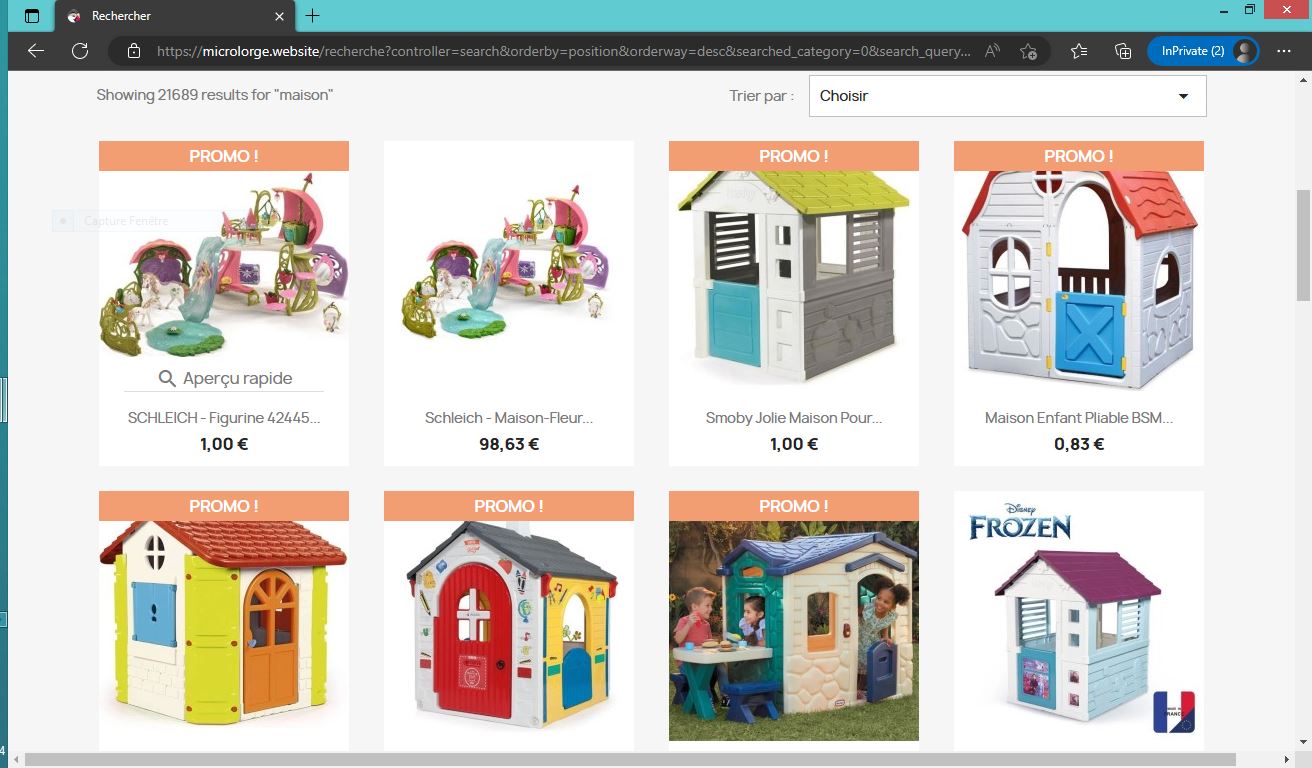
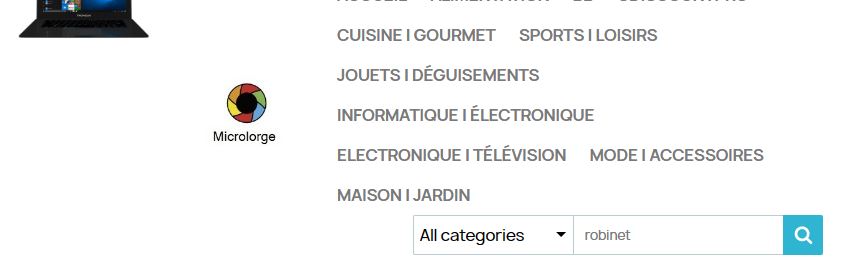
Recherchez un chat ou cat et cliquez sur son icône de recherche.
(ignorez l'info "No results found for" votre recherche puis patientez)

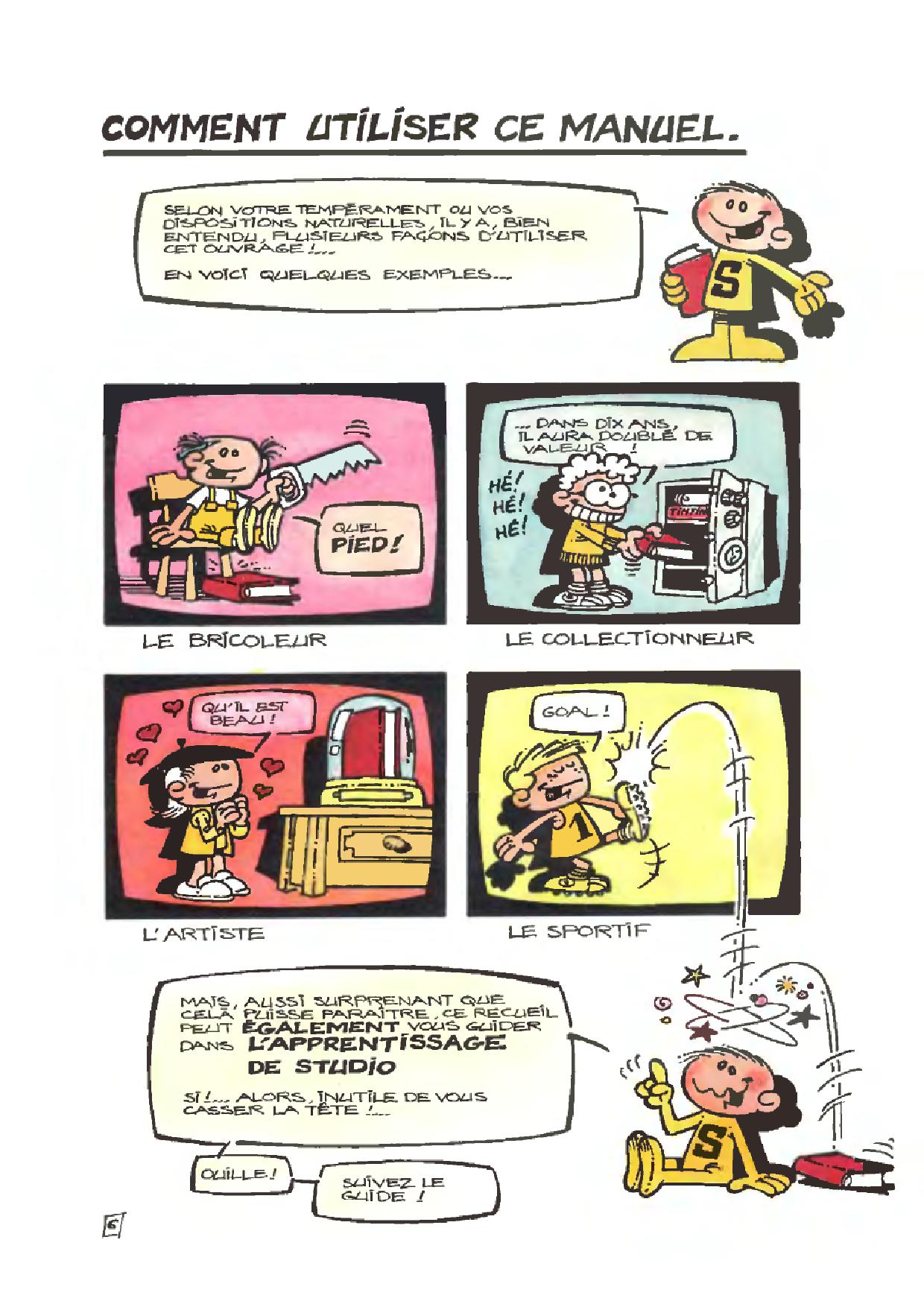
(c) Editions Microlorge Comment copier coller Pages bd Microlorge Cartoons en Stock (proof) Cartoons in Stock (proof)
Utilisez ecard Preview du site des ecards (modifiez l'image)
Amusez-vous à cliquer sur une grande photo
pour afficher un menu en cliquant bouton Souris onglet et retrouvez le 800x800

(cadre facultatif fait avec Photoshop à ajuster dans un nouvel onglet)
discutez sur des réseaux ou votre poste individuel. Donnez libre cours à votre imagination.
(carte: que vous pouvez créer gratuitement suite portion d'une photo)

(ou Faites vos coloriages à imprimer ou pour changer les couleurs avec un programme d'édition de photos de votre imprimante pour des effets spéciaux ici en sépia)

(le "copier coller" fonctionne aussi pour des portions d'image ou coq à coller)
Commencez par "travailler :)" gratuitement (avec la zone ci-dessous pour vérifier que vous savez faire.) Capture, enregistrement, modifications,
édition en HTML ou en Texte ou en pdf. sortie de la carte sur papier pour le sapin.
Avec un navigateur Archivez comme vous voulez.
Le site des ecards existe en version 126000 images à voir en Blog "Free Good Activity". Les inscrits peuvent faire du téléchargement de certaines images.
Carte pour vos pages et messages
Vous pouvez à votre guise laisser ou pas ces infos suivantes
Thank you! Your eCard has been sent!
Back to Microlorge
ecards service
[Admin Control Panel]
|
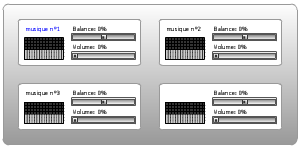

Avec votre souris par Clic "Télé" Copiez puis Collez Image Texte Contenu
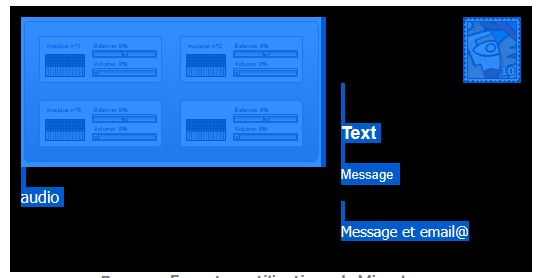
Considérez Microlorge comme un passe-temps intéressant ou peu cher.
Amusez-vous à cliquer sur une grande photo
pour afficher un menu en cliquant bouton Souris onglet
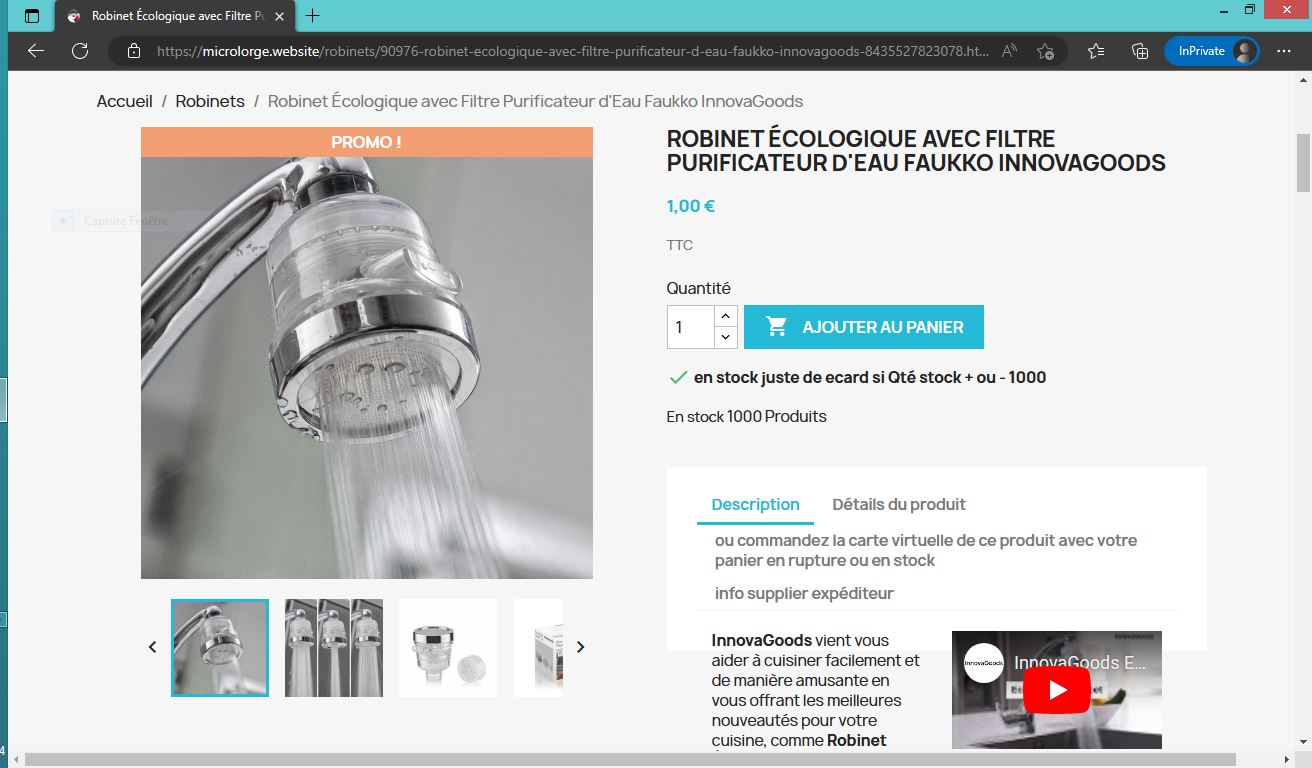
Avec un clic sur une photo d'un produit vous pouvez avoir un onglet en 800x800

(merci à Paint de Microsoft pour cette image ci-dessus en couleurs)
(les codes de fond de cartes sont modifiables en source) pour utilisateurs avancés
Les produits ont des photos cliquez dessus deux fois pour un onglet
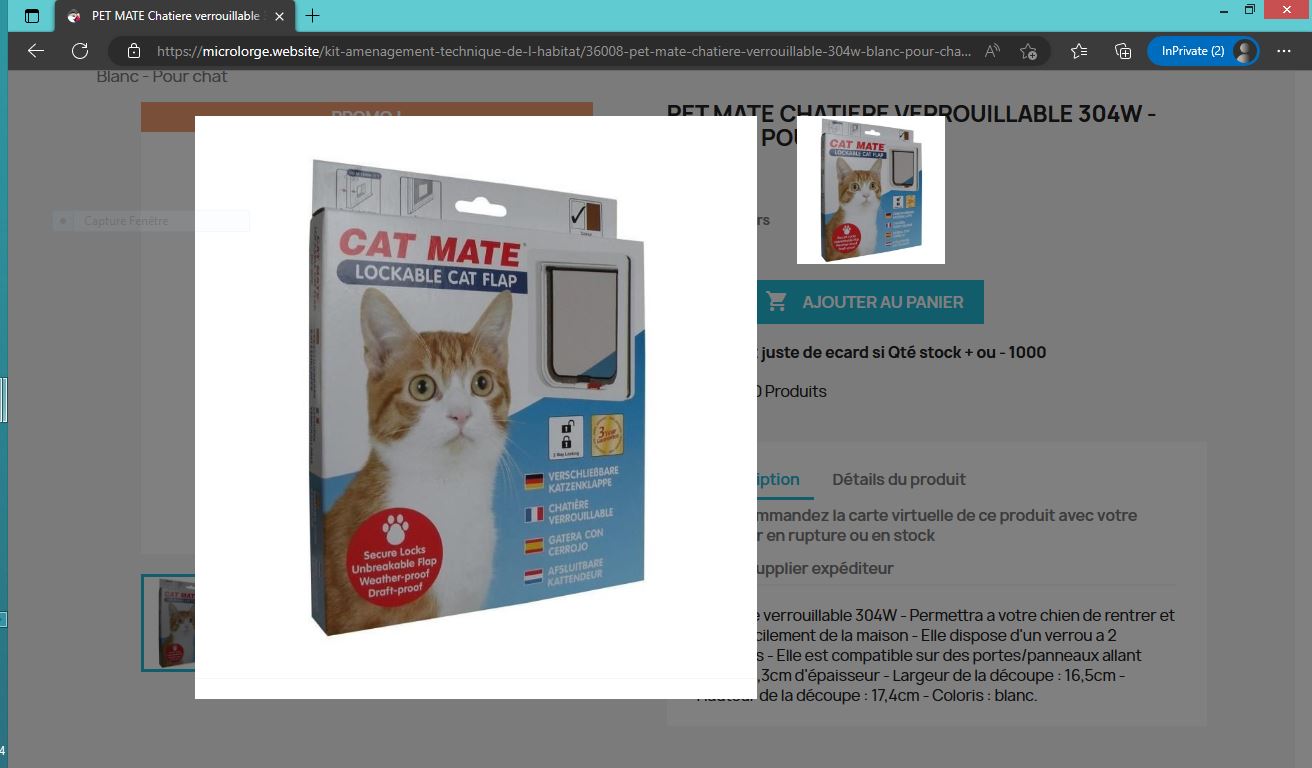
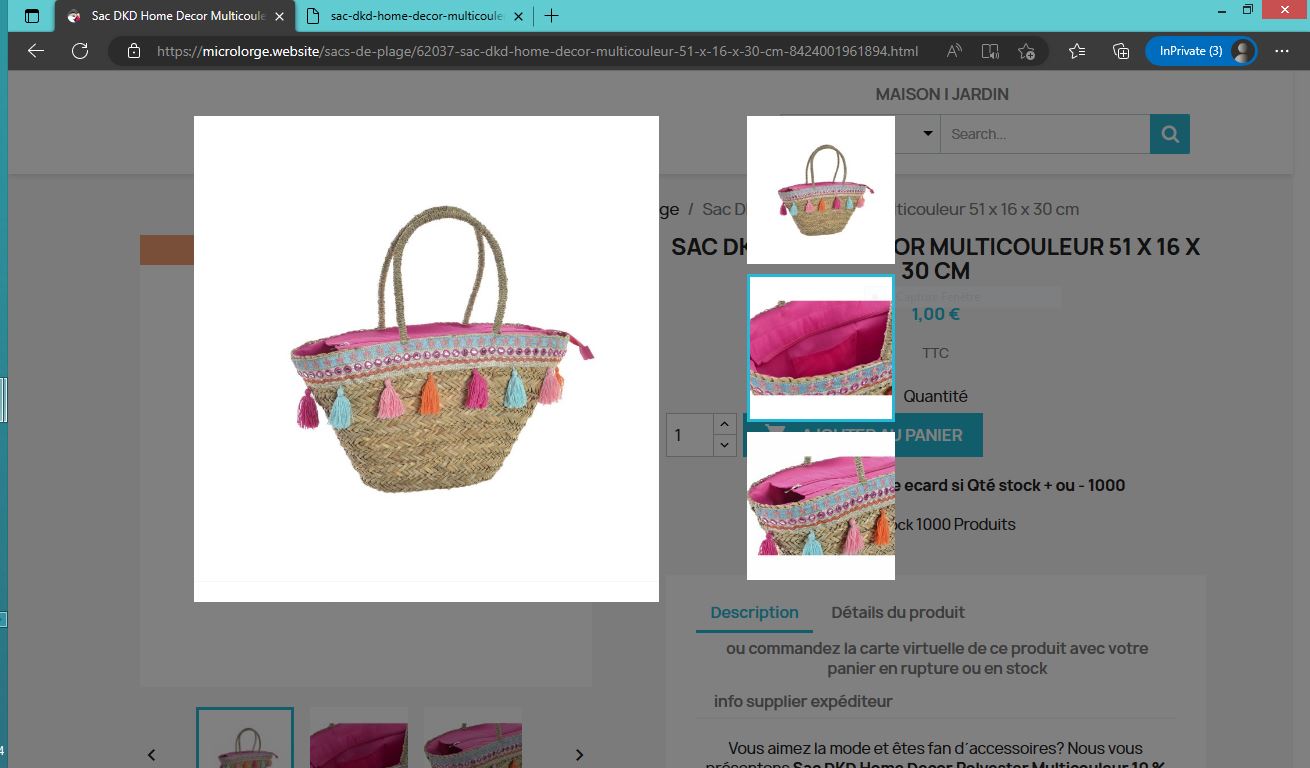
Voici la fenêtre de l'onglet après photo d'un produit aux catalogues
offre Vendeur pour 10 EUR Recevez dans votre messagerie tout un
album multimédia numérique personnalisé avec bd musiques photos.
Vérifiez que votre cadeau album contient :
- Les 13 musiques microlorge instrumentales et d'accompagnement
internet loisirs divertissement édito voire animation culturelle ou éducative
ou commerciale dans un lieu de ventes ou magasin à but lucratif.
- toute la bd FR créative des éditions microlorge Les aventures de studio.
"Je veux être créateur de cartoons" ou " I want to be cartoonist ".
- une photo de l'article produit vendu en bien physique par d'autres vendeurs
pour avoir juste toutes ses photos disponibles de source fiche fabricant.
Tous ces éléments en images ou photo deviennent libres de droits ou d'usages.
Partagez Re créez Communiquez Imprimez Discutez sur réseaux.
Peut illustrer votre message mail/sms/edu/com ou textes/cours/formation.
Peut permettre la création d'objets ou cartes qui ne sont pas virtuels.
Peut être intégré ou repris dans des logiciels ou des campagnes.
bd disponible en version anglaise sur demande avant achat album.
Disponible en fichiers individuels jpg (images) et en mp3 (musique).
Conseillé pour PC à partir de windows 8 et un peu de mémoire.
un espace disque suffisant sur votre poste individuel ou collectif.
Cet album ne peut pas être fourni en un seul message de 10 mo.
soit 4 images de bd et une musique et des photos par message.
De simples /extraits/portions/re dimensions/re couleurs sont possibles.
Possibilité de faire un book audio avec ces éléments.
Devenez inspirés ou constructeurs grâce à cette offre Vendeur.
Nombre de produits en rupture restent ainsi en archive de communication.
MAJ AVRIL 2025 HISTORIQUE
Désormais c'est un site pour télécharger un album et des musiques qui vous sont communiqués
sauf si vous demandez à ne recevoir que des pièces jointes
pour votre email.